


软件介绍
CopyClip 2 是 Mac 菜单栏剪贴板历史工具,记录 230 条复制内容,支持搜索、钉选、iCloud 同步和应用排除,本文详解其功能与最新更新。
CopyClip 2 是一款运行在 Mac 菜单栏的剪贴板历史管理工具,由 FIPLAB 团队开发。macOS 原生的剪贴板只能记住最近一次复制的内容,而日常工作中,从一段文字、一个链接到一串代码,复制动作频繁发生,需要找回几分钟前甚至几小时前复制过的东西时,系统默认能力明显不够。CopyClip 2 静静驻留在菜单栏右侧,自动记录每一次拷贝,允许用户通过快捷键或点击图标调出历史列表,从数十甚至上百条记录中精准找回并再次粘贴。它解决的不是从无到有的创造问题,而是从有到“再得”的找回问题。
软件体验
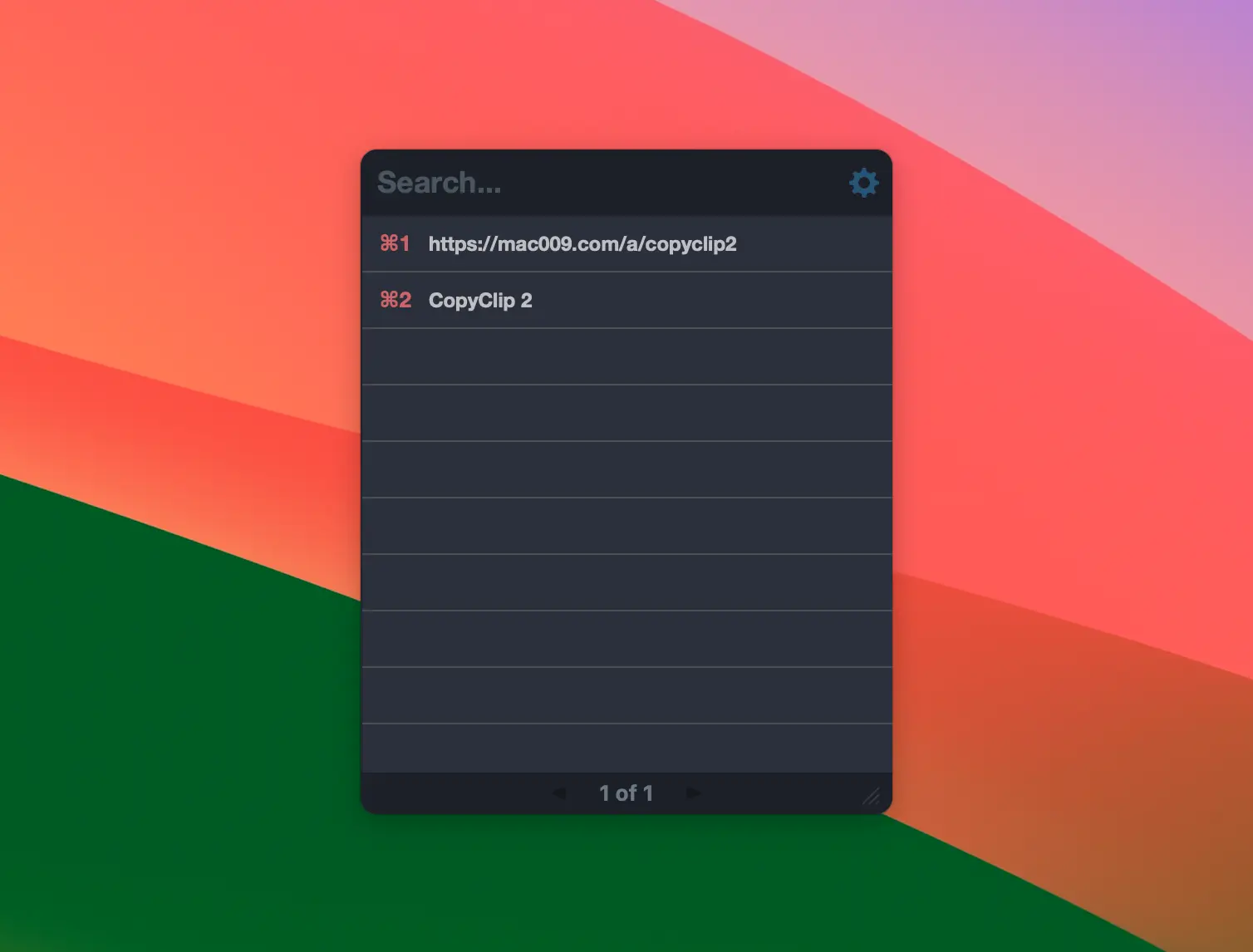
启用后,软件图标出现在菜单栏时钟旁,每次按下 Command+C,图标会轻微闪动,提示内容已入库。点击图标或按下自定义快捷键(如 Command+Shift+V),会弹出垂直历史列表,最近的复制项依次排列,每一条都显示文本缩略预览。选择其中一项,系统自动执行粘贴,同时那条记录被移回列表顶端,方便重复使用。对于经常需要反复粘贴固定内容(如邮箱签名、项目编号、Git 提交模板)的场景,可以将它们钉在列表顶部,永久保留。历史搜索功能响应极快,输入关键词即可从数百条记录中快速过滤,键盘上下键选定后回车直接上屏,全程无需离开键盘。
最新版本改进了对 macOS Ventura 和 Sonoma 的兼容性,修复了在深色模式下列表文本偶尔与背景混淆的问题。同时优化了 iCloud 同步的稳定性,在多台 Mac 之间切换时,剪贴板历史同步几乎无延迟,一台设备复制,另一台立刻可用,但敏感内容允许设置排除清单,避免密码等私密信息被同步。
功能点
- 剪贴板历史记录:默认保存最近 230 条复制项,数量可在设置中调整。文本、富文本和图像链接均被记录。
- 快速粘贴面板:通过菜单栏图标或可自定义的全局快捷键直接调出列表,支持键盘导航,无需触碰鼠标。
- 钉选固定项:长按某条记录可将其置顶,不被新记录顶替,适合高频重复粘贴的固定文本。
- 内置搜索:在列表中直接键入关键词,实时过滤匹配的历史记录。
- 应用排除规则:可指定某些应用(如密码管理器或加密笔记)的复制内容不被记录,保护隐私。
- iCloud 同步:通过 iCloud 在登录同一 Apple ID 的多台 Mac 间同步剪贴板历史,同步过程加密传输。
- 暗色模式与外观定制:菜单栏图标和列表界面自动适配系统深色模式,并支持更换图标样式。
- 轻量无干扰:仅在菜单栏占用极小空间,CPU 和内存占用几乎不可察觉。
应用特点
CopyClip 2 将剪贴板管理的理念浓缩为一个穿透性的交互:复制时它不打扰,需要时它随时在。不同于一些同时处理文件、图片的大而全剪贴板工具,它主要聚焦纯文本与简短富文本,体积轻量,逻辑清晰。这种克制使得它在长期驻留后台时几乎没有存在感,却在需要找回被冲掉的复制内容时,成为唯一能提供历史纵深的地方。对开发者、编辑、客服等需要大量处理文字的用户来说,它让复制粘贴这个单一动作从瞬态变成了可回溯的状态流,减少了重新查找、重新打字的次数,同时也降低了手滑覆盖重要内容的焦虑。
当剪贴板的容量不再只是一次,日常流动的信息便多了一层轻微的缓冲,不必为每一次覆盖而懊恼。CopyClip 2 的存在,就是用最静默的方式让这种缓冲成为系统的肌肉记忆。
应用截图
安装说明
- 点击上方"下载"按钮下载 .dmg 安装包
- 双击下载的 .dmg 文件打开安装镜像
- 将 CopyClip 2 拖拽到 Applications 文件夹
- 从 Launchpad 或 Applications 文件夹启动应用
系统要求
- >= macOS 11.5