正文
macOS Tahoe 26 系统下载软件时提示“Apple 无法验证该应用”,可通过终端中开启“任何来源”选项
macOS Tahoe 26 系统里,打开从网上下载的软件时,常会出现“未打开 xxx.app,Apple 无法验证该应用是否包含恶意软件”的提示。想跳过这个限制,可以手动启用“任何来源”选项。
操作步骤:
-
打开访达,进入应用程序 > 实用工具,找到并打开“终端”(或者在 Spotlight 里直接搜索终端)。
-
在终端窗口里,复制粘贴下面这条命令,然后按回车执行:
sudo spctl --master-disable
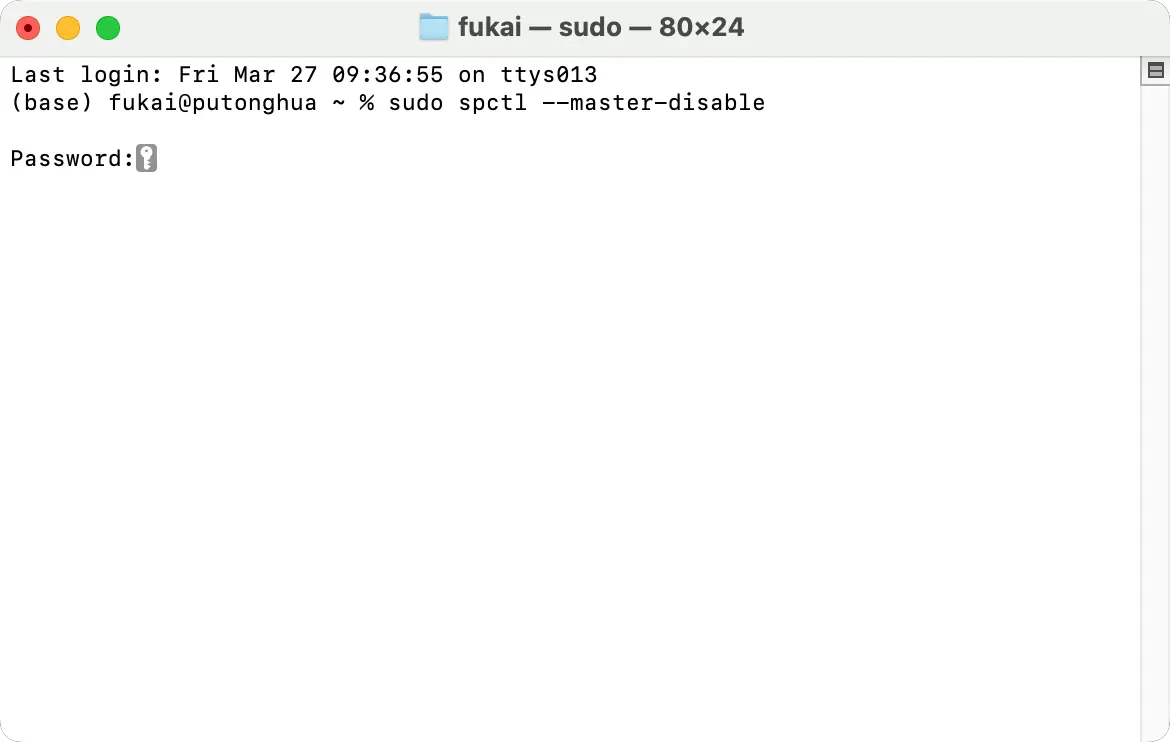
-
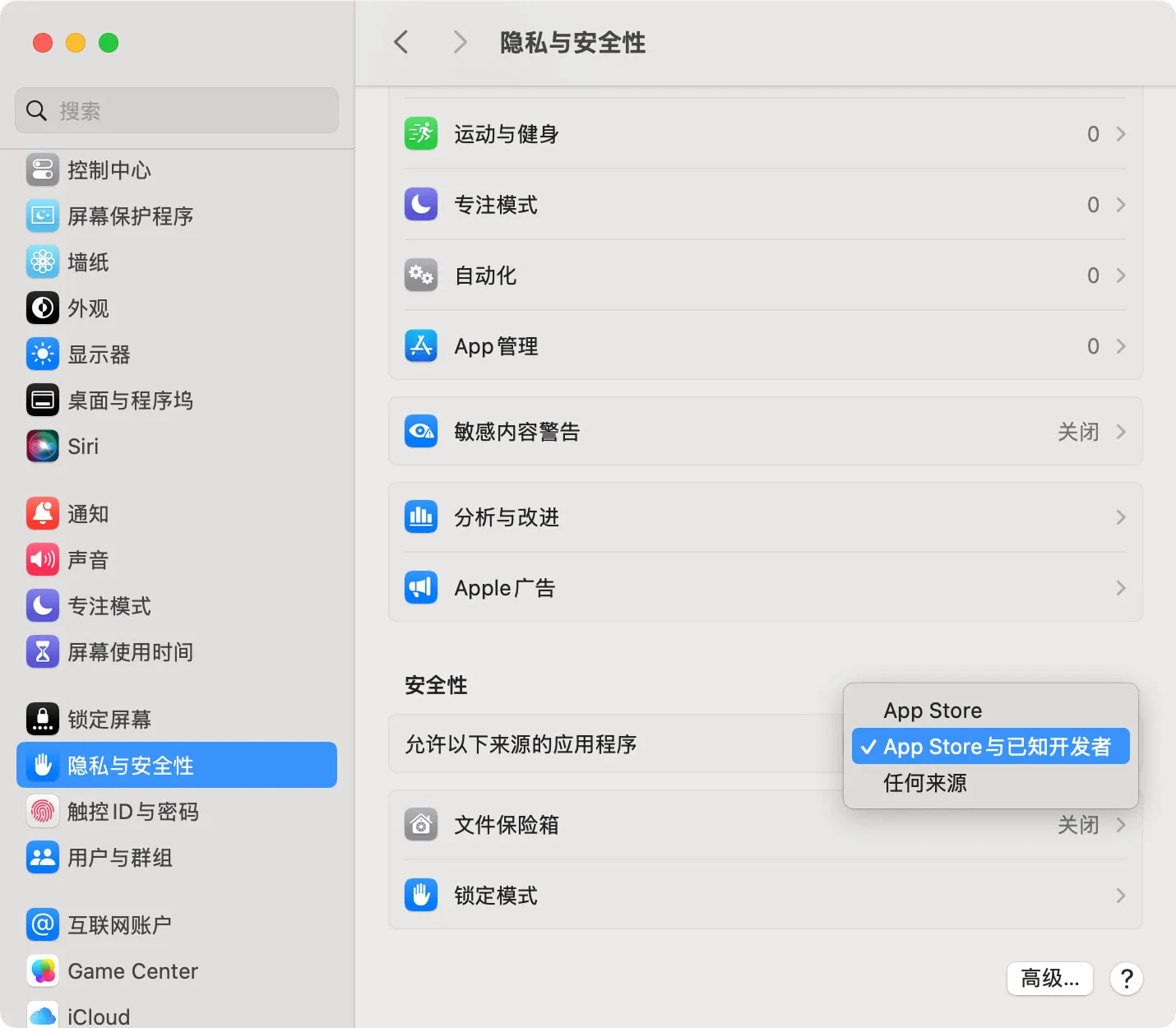
接着打开“系统设置” > “隐私与安全性” > “安全性”,在“允许以下来源的应用程序”下面,先点选“App Store 与已知开发者”,然后选择“任何来源”。
-
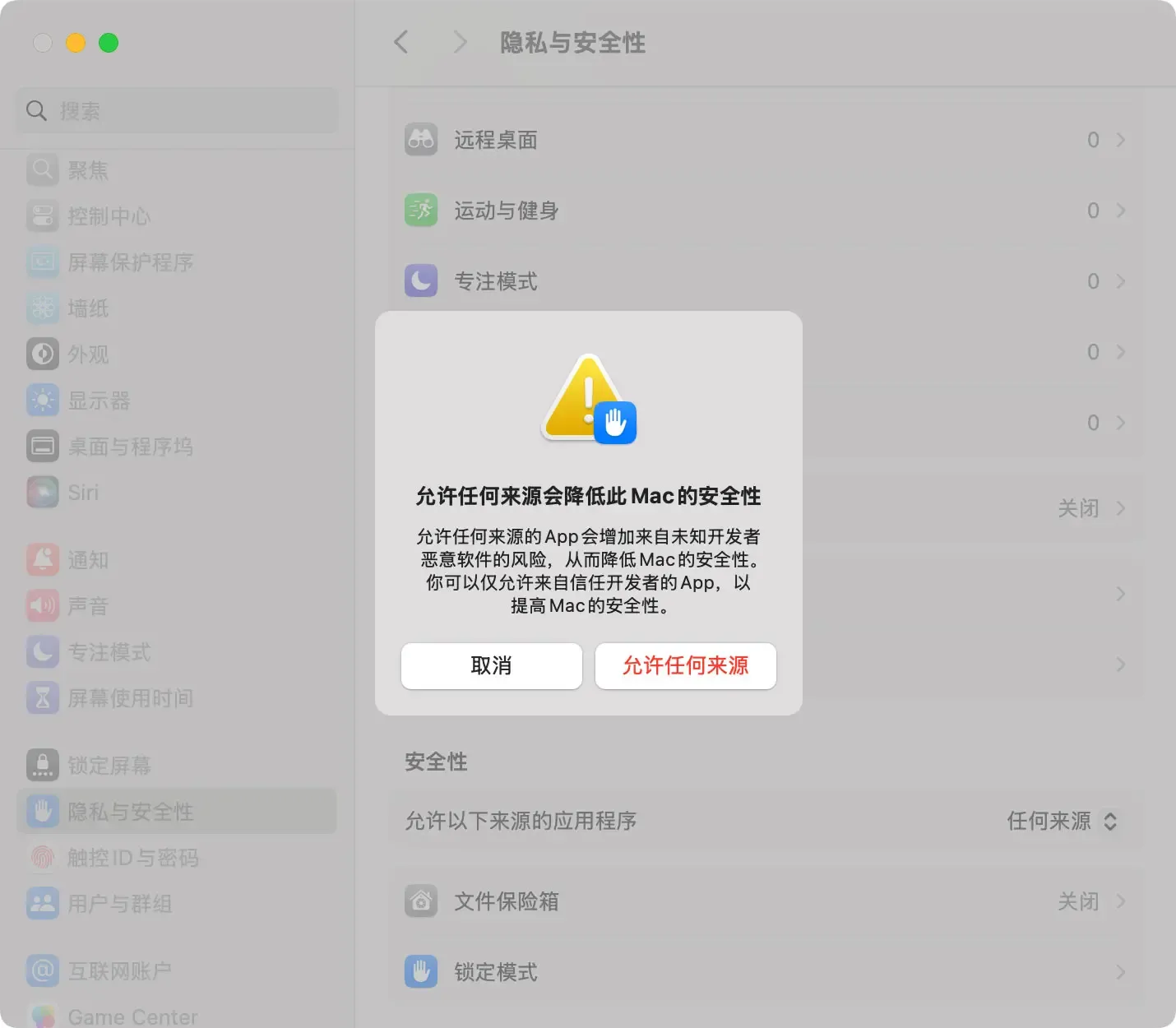
系统会再次要求输入密码,确认后点击“允许任何来源”完成设置。
设置完以后,从网上下载的软件应该就能正常打开了。注意这个操作会降低一定的安全限制,使用时还是要小心来源不明的应用。
用户评论
相关文章

Apple Silicon Mac 轻量虚拟机神器:lume 开源工具详解
在 Apple Silicon Mac(M1/M2/M3/M4)上快速创建和管理 macOS 与 Linux 虚拟机?推荐开源轻量工具 lume!基于苹果官方 Virtualization Framework,支持命令行一键创建、启动、镜像拉取和本地 API 服务,性能接近原生,远轻于 VMware 和 Parallels。适合开发者测试、CI/CD 和本地实验环境。

macOS Tahoe 26 启用“任何来源”选项 - 终端命令设置方法
macOS Tahoe 26 系统下载软件时提示“Apple 无法验证该应用”,可通过终端中开启“任何来源”选项
修复 Adobe Creative Cloud 劫持 macOS 磁盘图标问题 | Tahoe解决方案
Adobe Creative Cloud 导致 Mac 外置硬盘图标变成云图标?本文提供 macOS Tahoe 和 Sonoma 的详细修复步骤,3 分钟恢复 Finder 侧边栏正常显示。